
UniFi – Apparaten via Ziggo WAN routeren Doel
Met deze configuratie zorg je ervoor dat specifieke apparaten, zoals een Samsung TV of Mediabox, altijd gebruikmaken van de Ziggo internetverbinding (WAN1).
Dit bestaat uit twee stappen:
- Een vast IP-adres reserveren voor het apparaat.
- Een Policy-Based Route aanmaken.
Stap 1 – Vast IP-adres reserveren
1. Open de UniFi Controller
Ga naar:
Clients
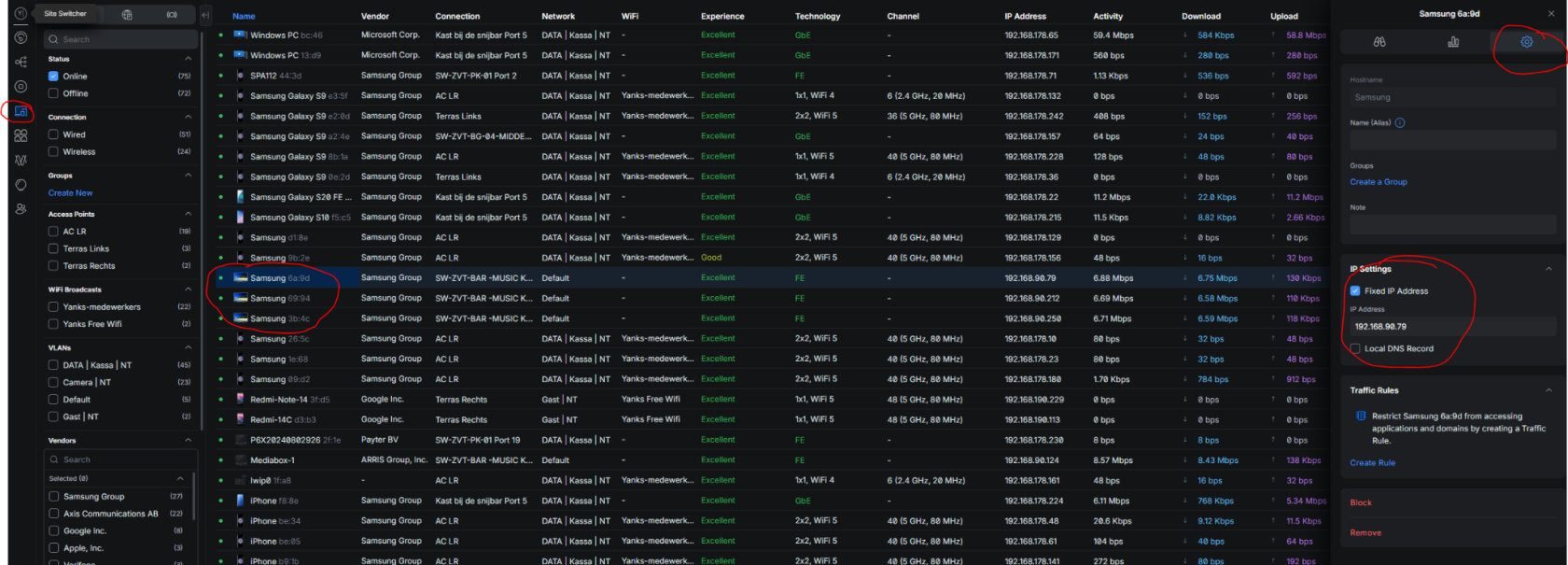
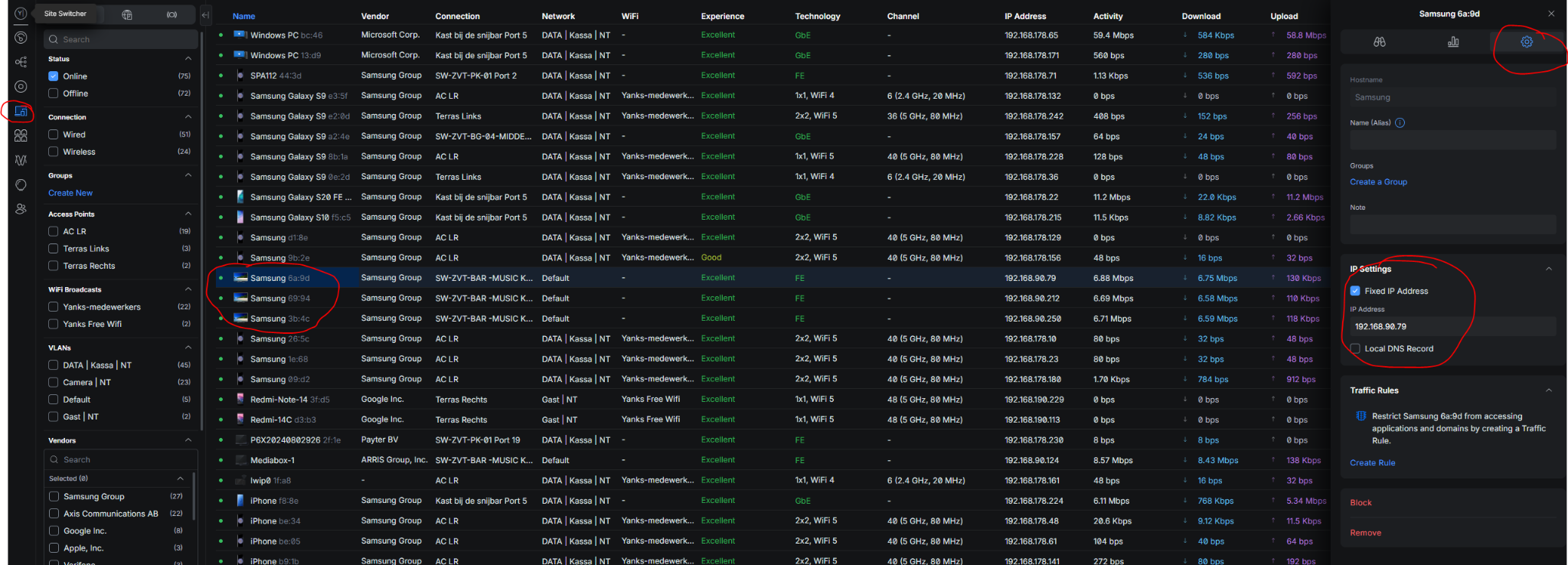
Zoek het apparaat op dat via Ziggo moet worden gerouteerd.
Bijvoorbeeld:
- Samsung TV
- Mediabox
- Android TV Box
-
2. Open het apparaat
Klik op het apparaat en open het tabblad:
Settings (⚙️)
3. Fixed IP Address inschakelen
Onder IP Settings:
- Schakel Fixed IP Address in.
- Controleer het IP-adres.
- Klik op Apply Changes.
Voorbeeld:
| Apparaat | Vast IP-adres |
|---|---|
| Samsung TV | 192.168.90.79 |
| Mediabox | 192.168.90.124 |
Stap 2 – Policy-Based Route aanmaken
Ga naar:
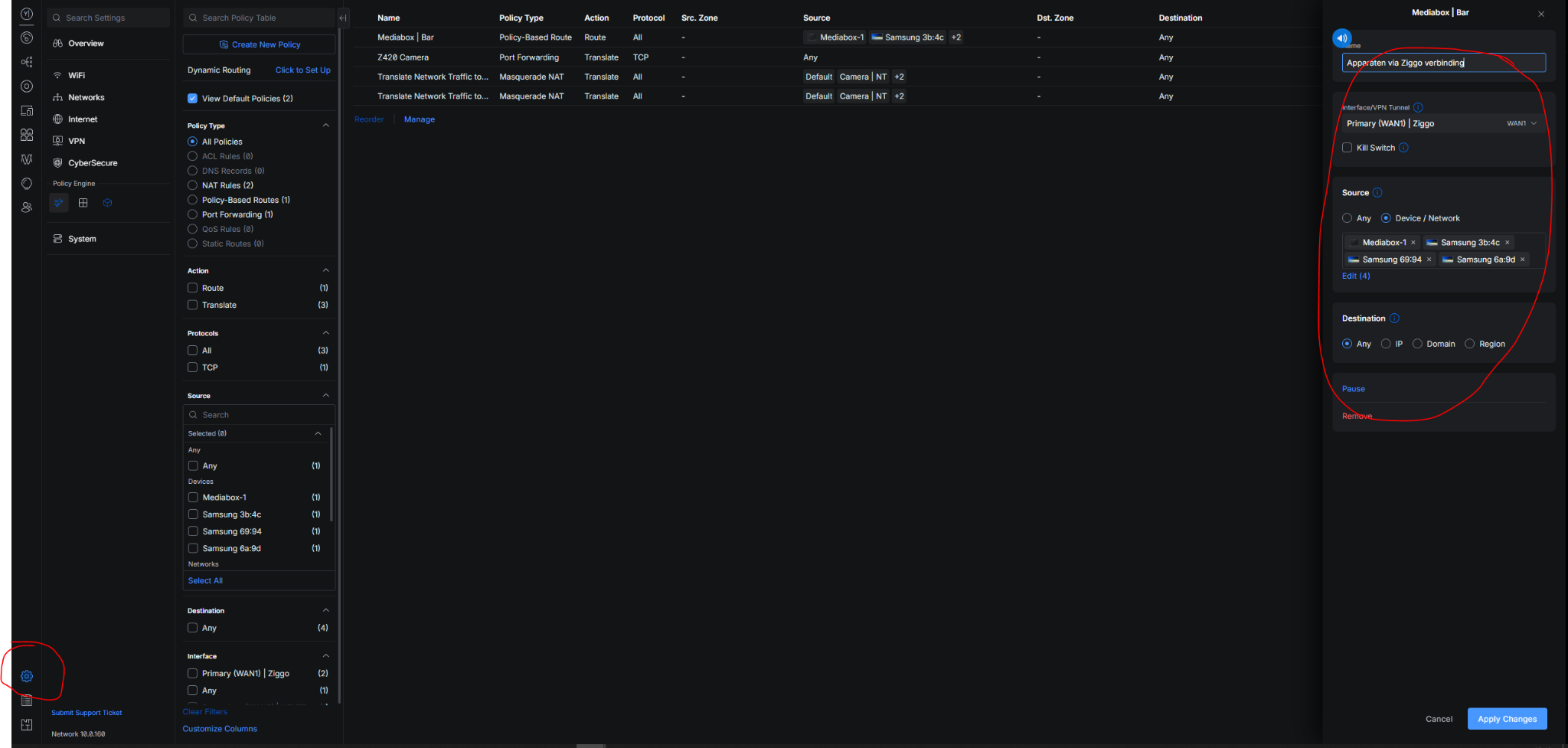
Settings → Policy Engine → Policy Table
Klik op:
Create New Policy
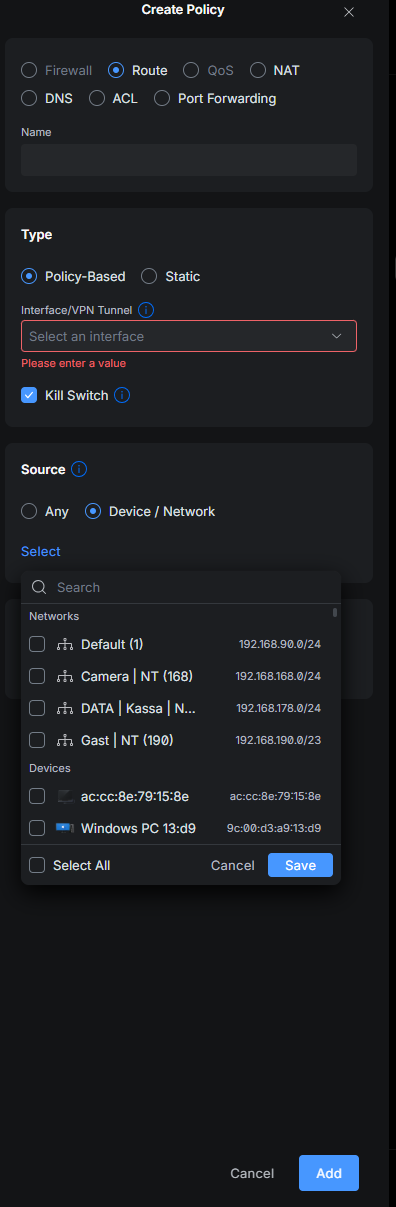
Stap 3 – Policy configureren
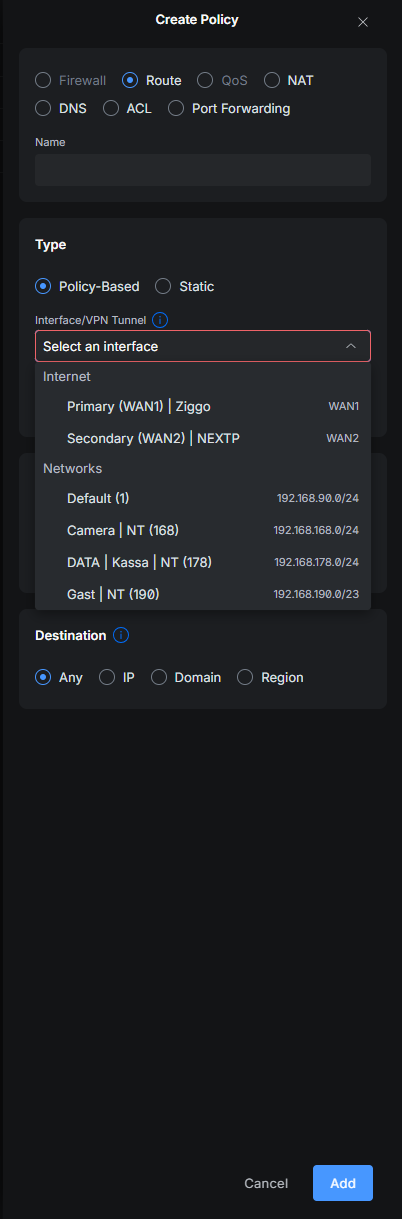
Policy
Selecteer:
Route
Naam
Geef een herkenbare naam op.
Voorbeelden:
- Samsung TV via Ziggo
- Mediabox via Ziggo
- Apparaten via Ziggo
Type
Selecteer:
Policy-Based
Interface/VPN Tunnel
Selecteer de internetverbinding:
Primary (WAN1) | Ziggo
Source
Selecteer:
Device / Network
Voeg vervolgens de apparaten toe waarvoor je een vast IP-adres hebt gereserveerd.
Voorbeelden:
- Samsung 6a:9d
- Samsung 69:94
- Samsung 3b:4c
- Mediabox-1
Je kunt zowel individuele apparaten als complete netwerken selecteren.
Destination
Selecteer:
Any
Hierdoor wordt al het verkeer van deze apparaten via de geselecteerde Ziggo WAN-verbinding gestuurd.
Opslaan
Klik op:
Add
of
Apply Changes
(de naam kan verschillen per UniFi-versie).
Controle
Controleer na het opslaan:
- Het apparaat heeft een vast IP-adres.
- De policy staat actief.
- Interface staat op Primary (WAN1) | Ziggo.
- Source bevat de juiste apparaten.
- Destination staat op Any.
Resultaat
Alle geselecteerde apparaten maken vanaf nu gebruik van de Ziggo internetverbinding (WAN1), onafhankelijk van eventuele andere WAN-verbindingen binnen het netwerk.