
Handleiding: 3CX koppelen met ElevenLabs AI Agent (Keng)
Deze handleiding beschrijft de configuratie die succesvol getest is voor het doorsturen van gesprekken vanuit 3CX naar een ElevenLabs AI Agent.
Stap 1 – Importeer de aangepaste Provider Template
Gebruik altijd de aangepaste provider template die reeds is getest.( zie boven)
Deze template bevat onder andere:
- TCP als transport
- Caller ID aanpassingen
- Codec instellingen
- Correcte SIP headers
Importeren:
Admin
→ Advanced
→ Templates
→ Provider Templates
→ Import Provider
Importeer de aangeleverde XML template. ElevenLabs.pv.xml
Stap 2 – SIP Trunk aanmaken
Ga naar:
Voice & Chat
→ Add SIP Trunk
Gebruik de geïmporteerde ElevenLabs template.
Algemene instellingen
| Instelling | Waarde |
|---|---|
| Name | ElevenLabs Trunk |
| Main Trunk Number | Nummer gekoppeld in ElevenLabs |
| Authentication ID | SIP Username uit ElevenLabs |
| Authentication Password | SIP Password uit ElevenLabs |
| Type of authentication | Do not require – IP based |
| Registrar/Server | sip.rtc.elevenlabs.io |
| Port | 5060 |
Voorbeeld
Main Trunk Number:
+31307920202

Authentication ID:
tportal-tandartsutrechtcentrum

Registrar:
sip.rtc.elevenlabs.io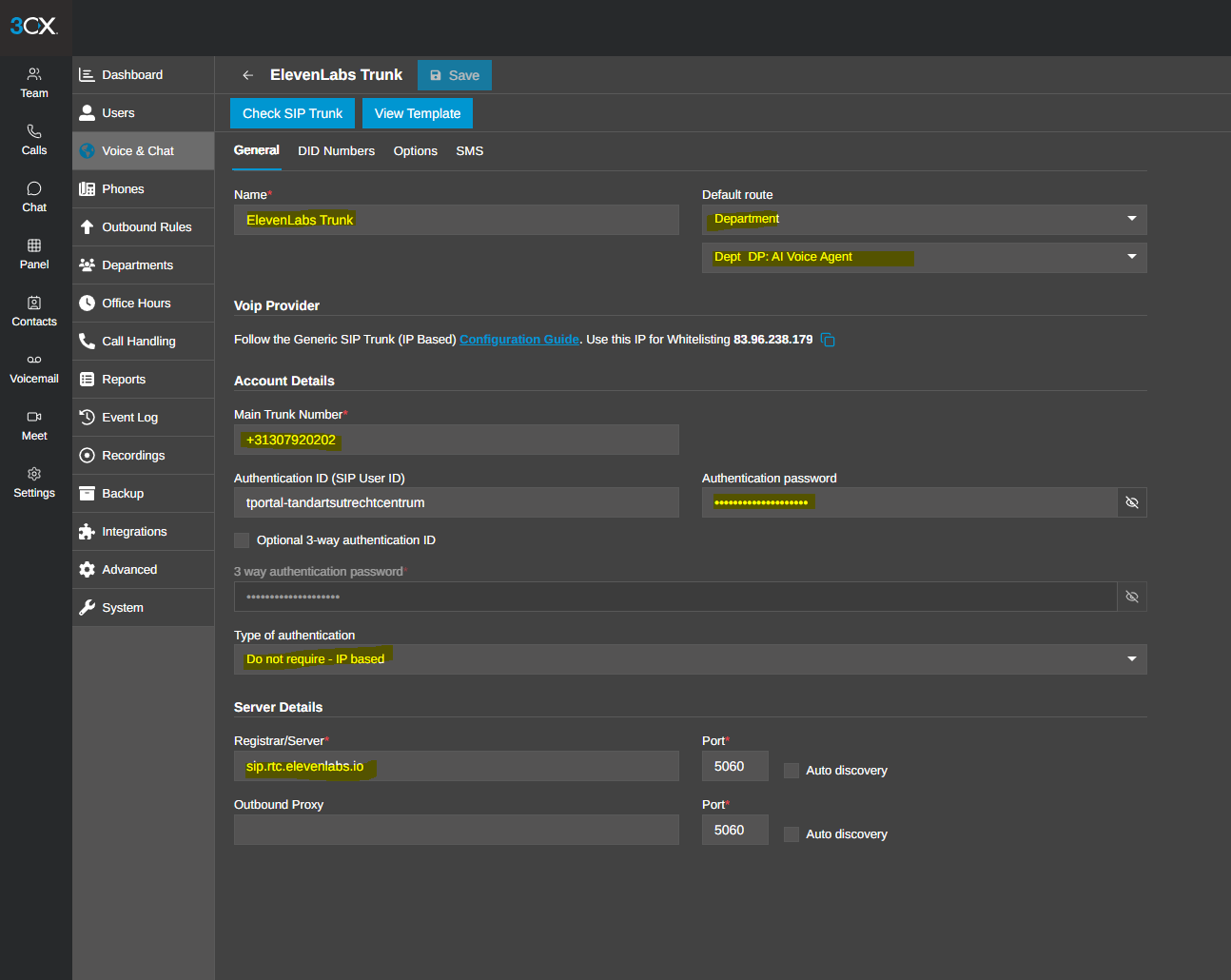
Stap 3 – Trunk opties
Ga naar:
Voice & Chat
→ ElevenLabs Trunk
→ Options
Controleer onderstaande instellingen.
Configuratie
| Instelling | Waarde |
|---|---|
| Allow outbound calls | Aan |
| Allow inbound calls | Uit |
| Transport Protocol | TCP |
| SRTP Mode | Disabled |
| Disable Video | Aan |
| Include diversion header support | Aan |
| IP Mode | Any |
Niet inschakelen
Laat onderstaande opties UIT:
Support Reinvite
Support Replaces
Allow carrier-side transfers (SIP REFER)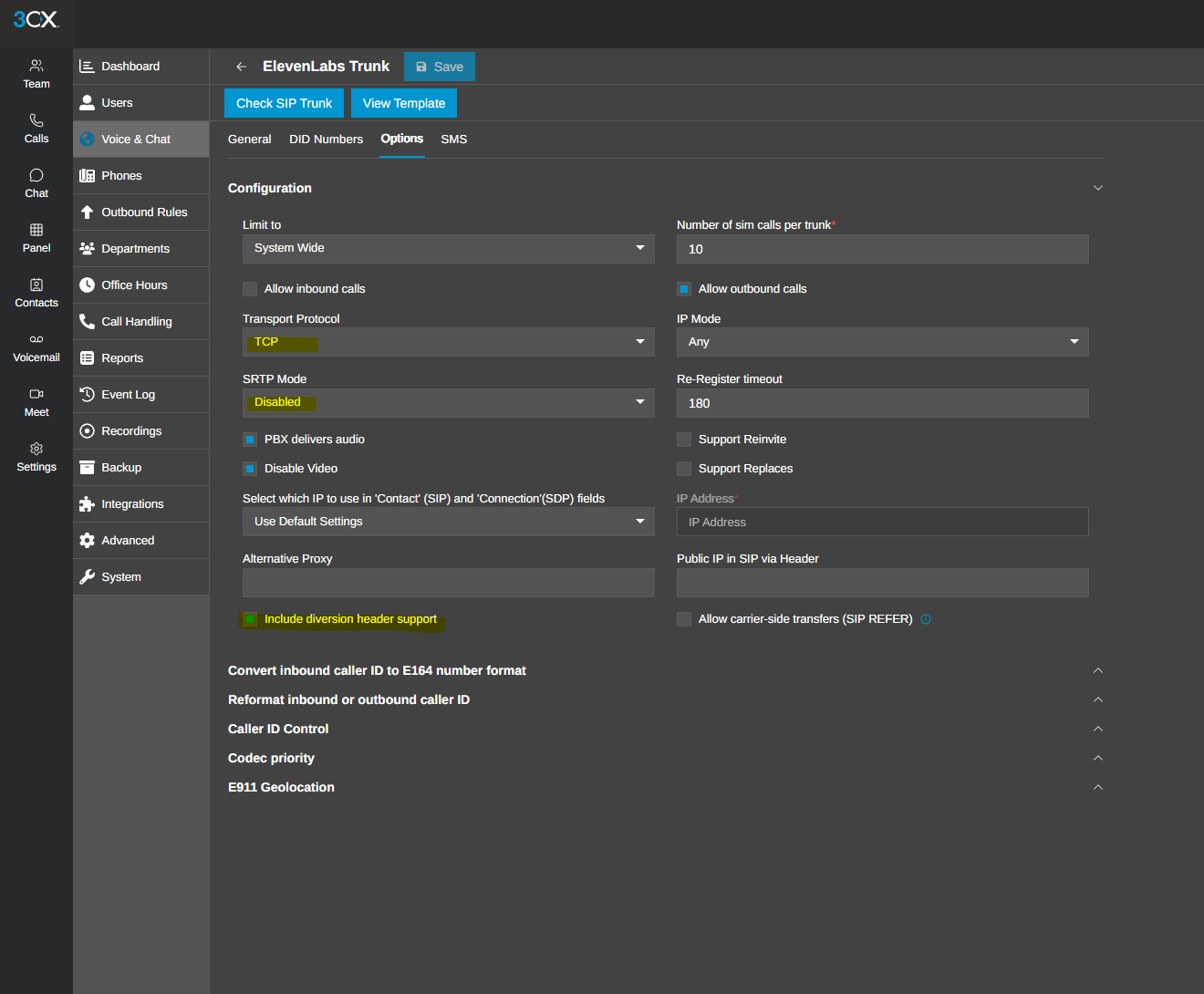
Stap 4 – Caller ID instellingen
Onder:
Caller ID Controlmoeten deze waarden ingesteld zijn:
| Instelling | Waarde |
|---|---|
| From : Display Name | OriginatorCallerID |
| Remote Party ID - Calling Party : Display Name | OriginatorCallerID |
| P-Asserted Identity : Display Name | Default |
Dit zorgt ervoor dat het originele nummer van de beller wordt meegestuurd naar ElevenLabs.
Voorbeeld:
Klant belt:
0237510860

ElevenLabs ontvangt:
0237510860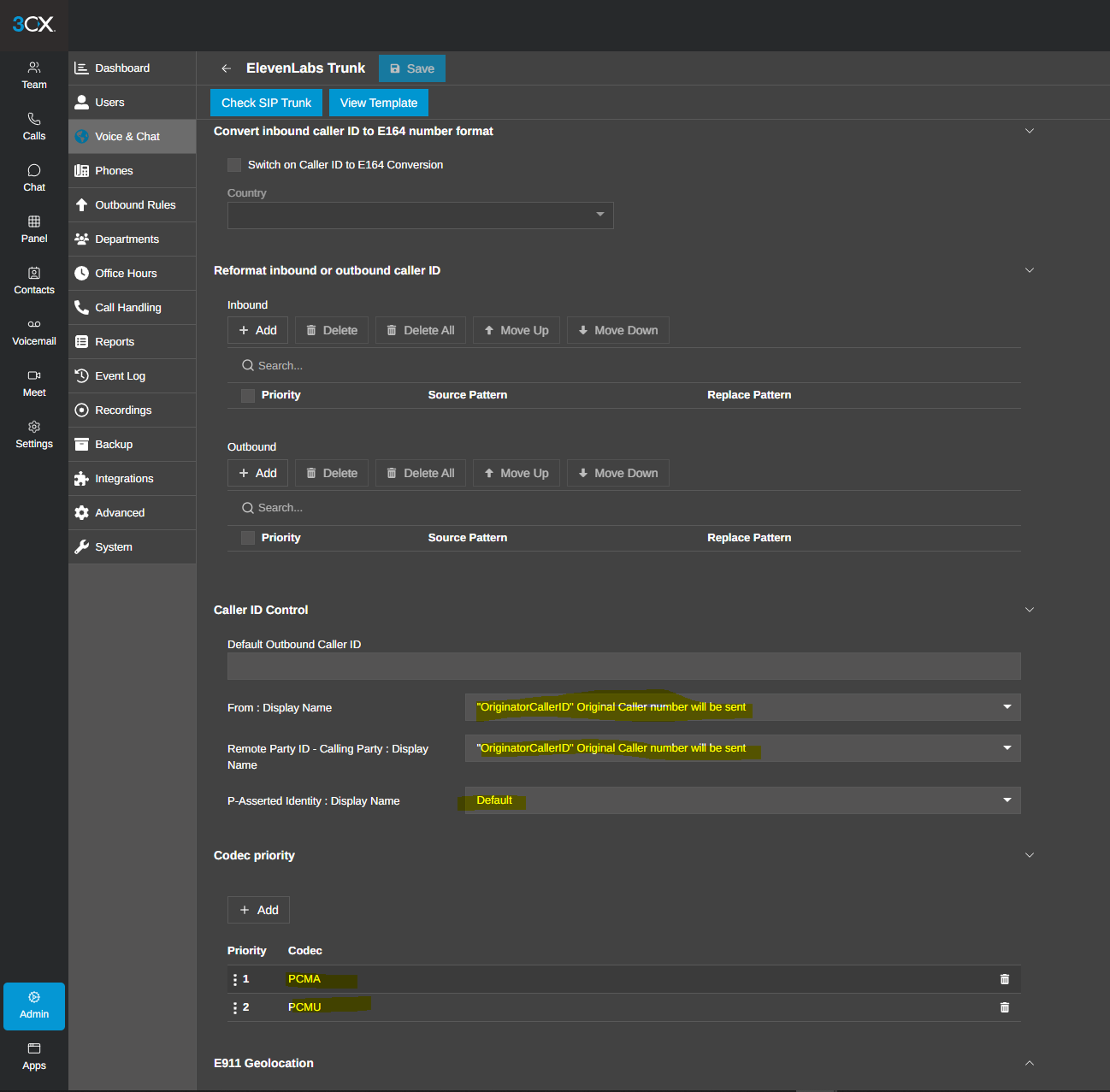
Stap 5 – Codec instellingen
Onder:
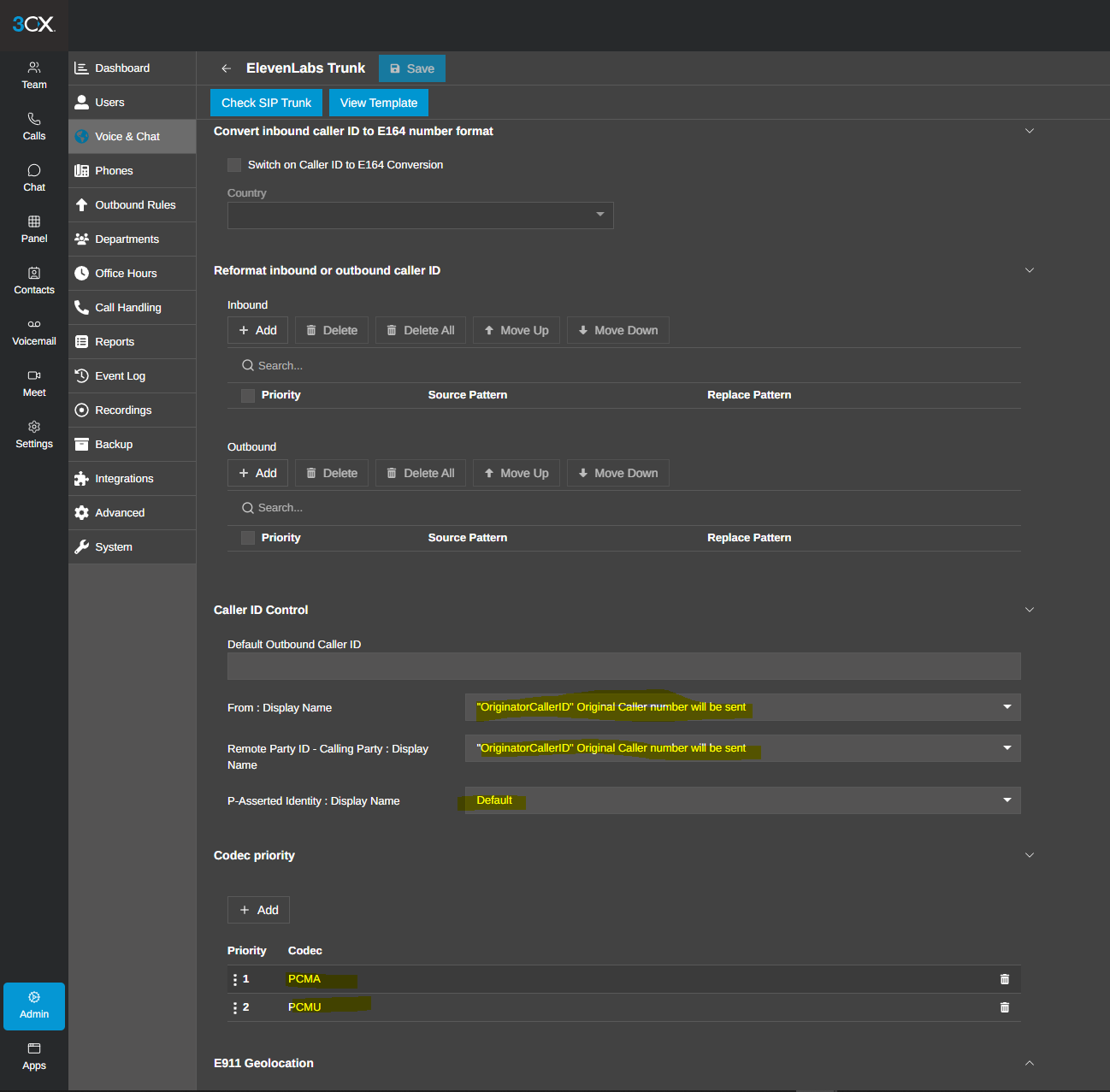
Codec Priorityalleen deze codecs gebruiken:
1. PCMA
2. PCMU
Geen G729 toevoegen.
Stap 6 – Outbound Rule aanmaken
Ga naar:
Outbound Rules
→ Add
Naam:
ElevenLabs TestPrefix
Gebruik een intern routeringsnummer.
Voorbeeld:
5555Routing
| Instelling | Waarde |
|---|---|
| Route 1 | ElevenLabs Trunk |
| Strip digits | Strip first 4 digits |
| Prepend | Nummer gekoppeld in ElevenLabs |
Voorbeeld:
Prefix:
5555

Strip:
4

Prepend:
+31307920202
Belangrijk
Bij Prepend moet altijd het telefoonnummer worden ingevuld dat in ElevenLabs aan de AI Agent gekoppeld is.
Voorbeeld:
+31307920202Heeft de klant in ElevenLabs een ander nummer gekoppeld?
Dan moet daar dat nummer ingevuld worden.
Bijvoorbeeld:
+31201234567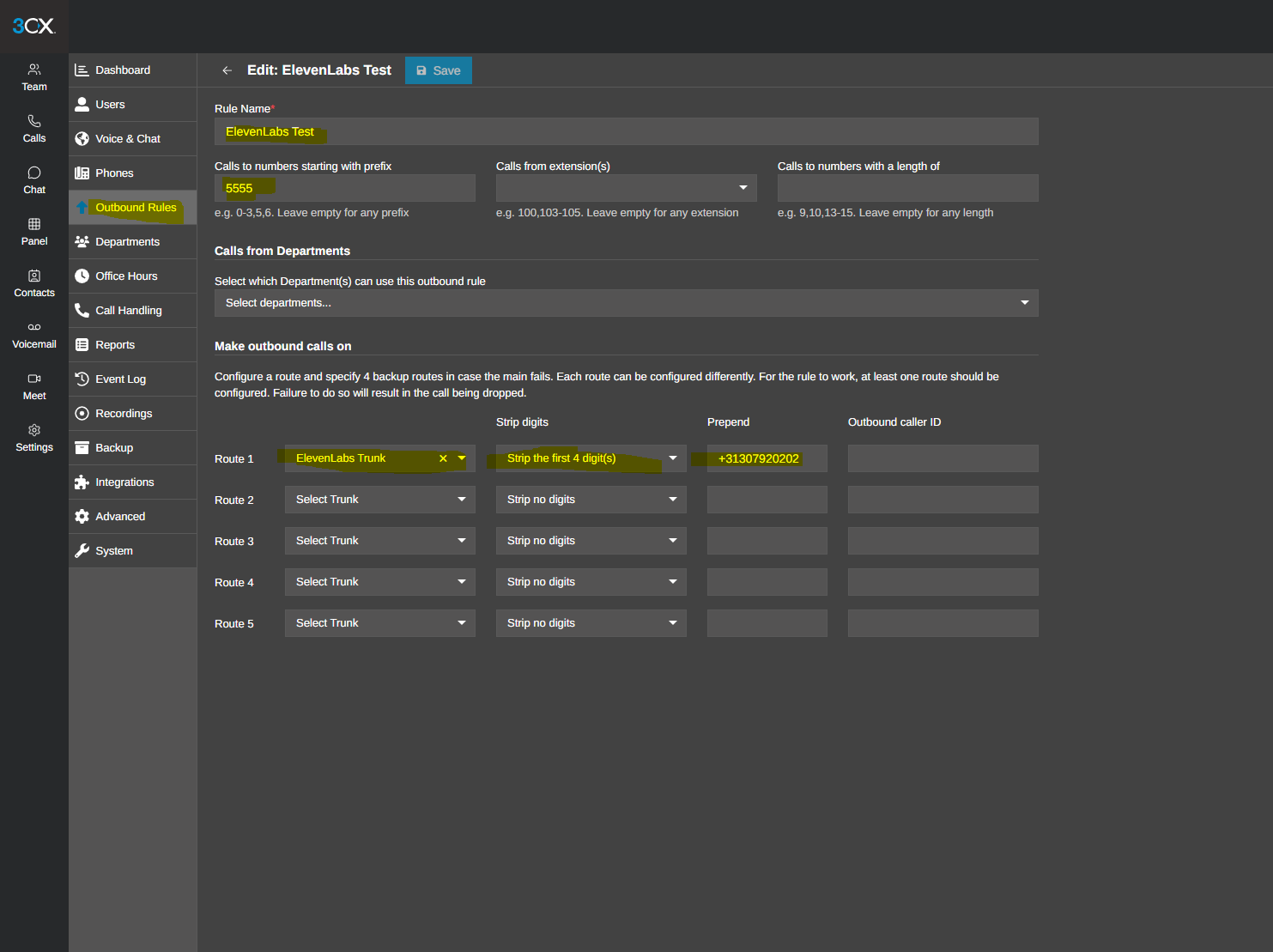
Stap 7 – Overflow instellen
Bij een Ring Group, Queue of Digital Receptionist:
Destination if no answerinstellen op:
Forward to Outside Numberen als nummer:
55553CX voert vervolgens automatisch uit:
5555
↓
Strip 4 digits
↓
Leeg
↓
Prepend +31307920202
↓
ElevenLabs Trunk
↓
AI Agent
Werkende configuratie (getest)
✅ Transport: TCP
✅ SIP Server: sip.rtc.elevenlabs.io
✅ Port: 5060
✅ Auth: SIP Username + Password van ElevenLabs
✅ Caller ID: OriginatorCallerID
✅ Codecs: PCMA + PCMU
✅ Outbound Rule via intern nummer (5555)
✅ Prepend met het nummer dat gekoppeld is in ElevenLabs
✅ AI Agent neemt gesprek aan en audio werkt beide richtingen
Controle na oplevering
Test altijd:
- Bel het hoofdnummer.
- Laat de overflow naar de AI lopen.
- Controleer of de AI opneemt.
- Controleer of de AI terug kan praten.
- Controleer in ElevenLabs of de conversatie zichtbaar is.
- Controleer of het originele caller ID zichtbaar is.
Als alle punten slagen, is de koppeling correct geconfigureerd.