Internationale firmware toestellen naar de Nederlandse interface
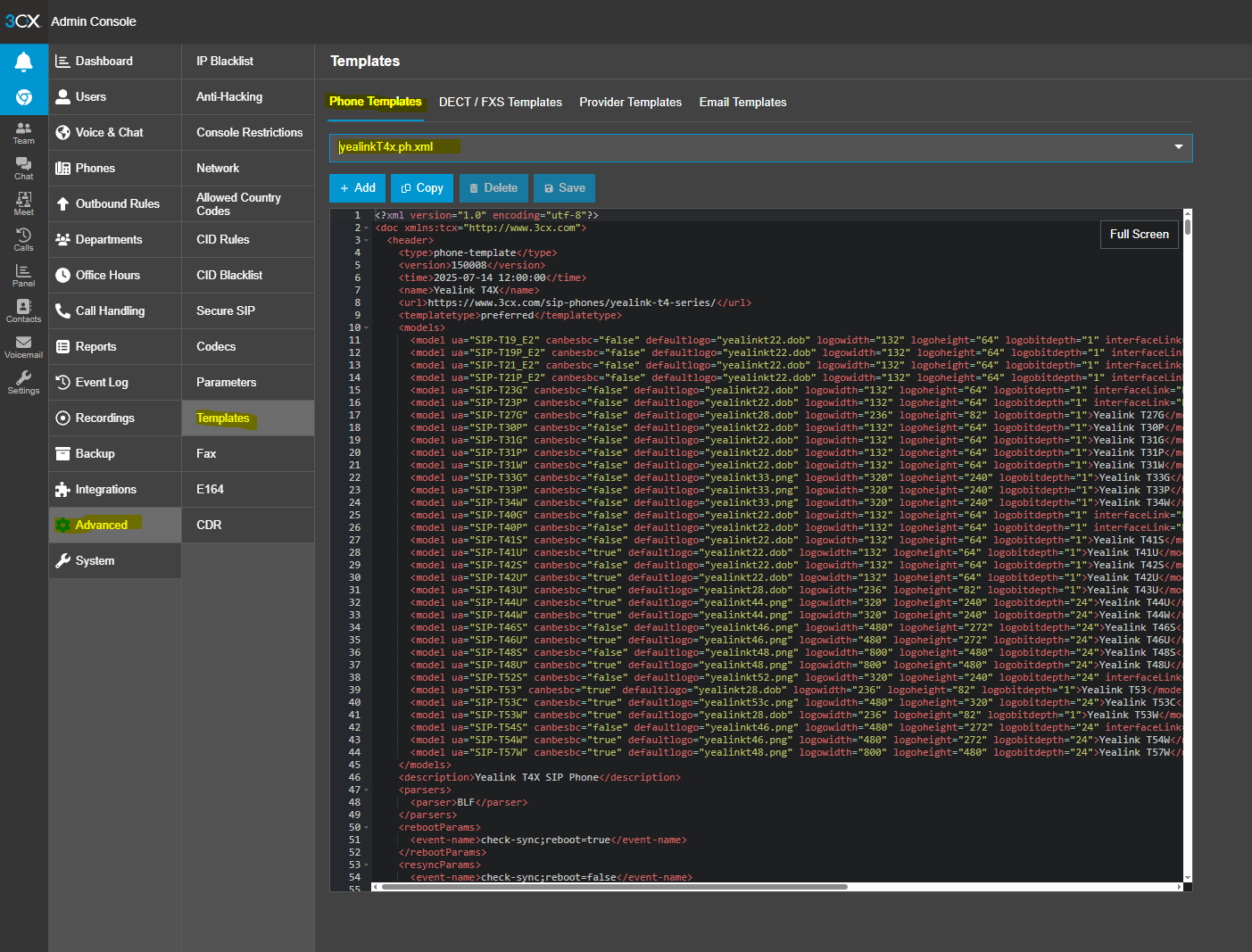
Stap 1: Open de Templates pagina
- Log in op de 3CX Admin Console.
- Ga naar Advanced → Templates.
- Selecteer bij Phone Templates de template yealinkT4x.ph.xml.
Stap 2: Maak een kopie van de standaard template
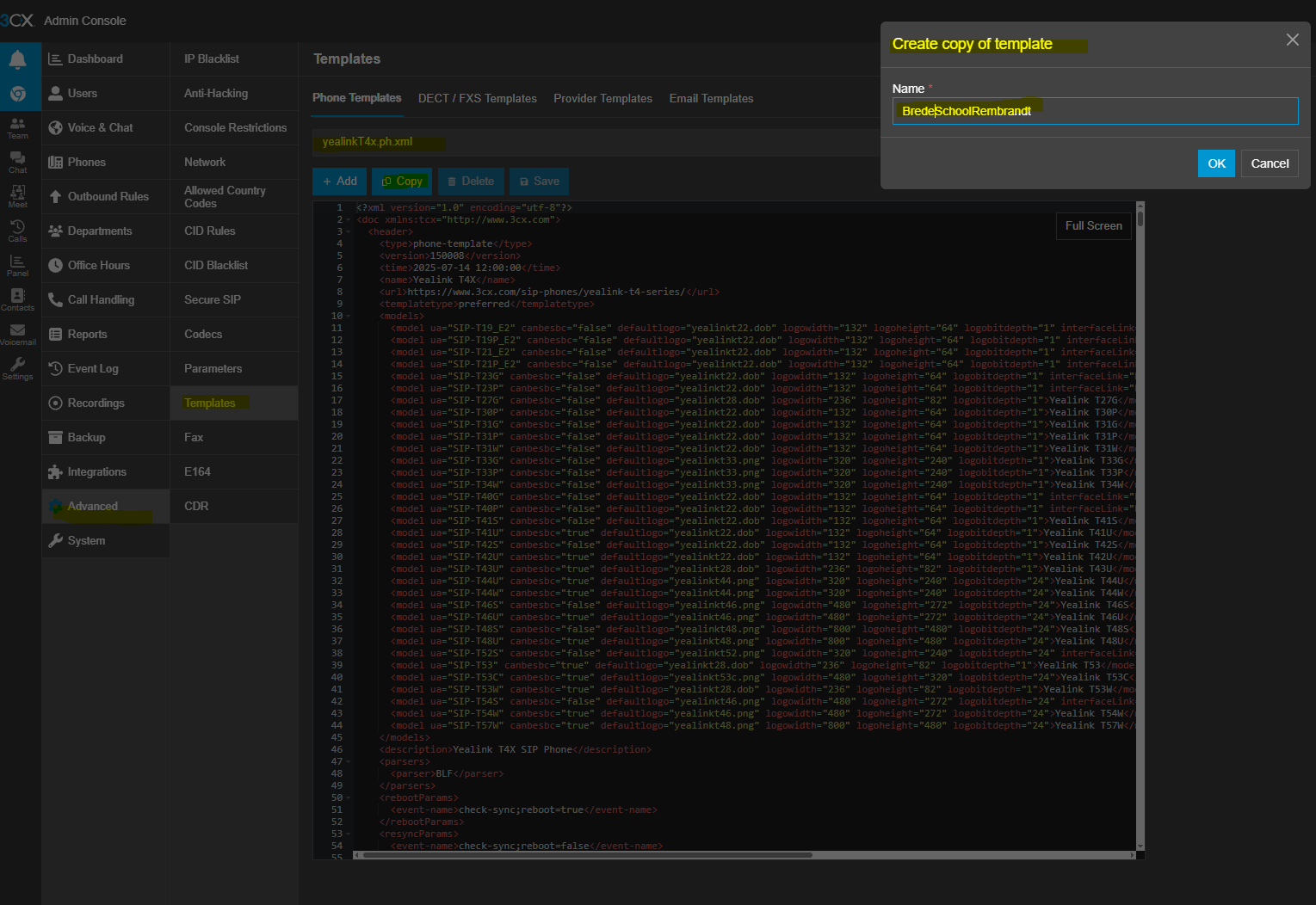
- Klik op Copy.
-
Geef de nieuwe template een herkenbare naam, bijvoorbeeld:
BredeSchoolRembrandt - Klik op OK.
Stap 3: Nederlandse taalbestand toevoegen
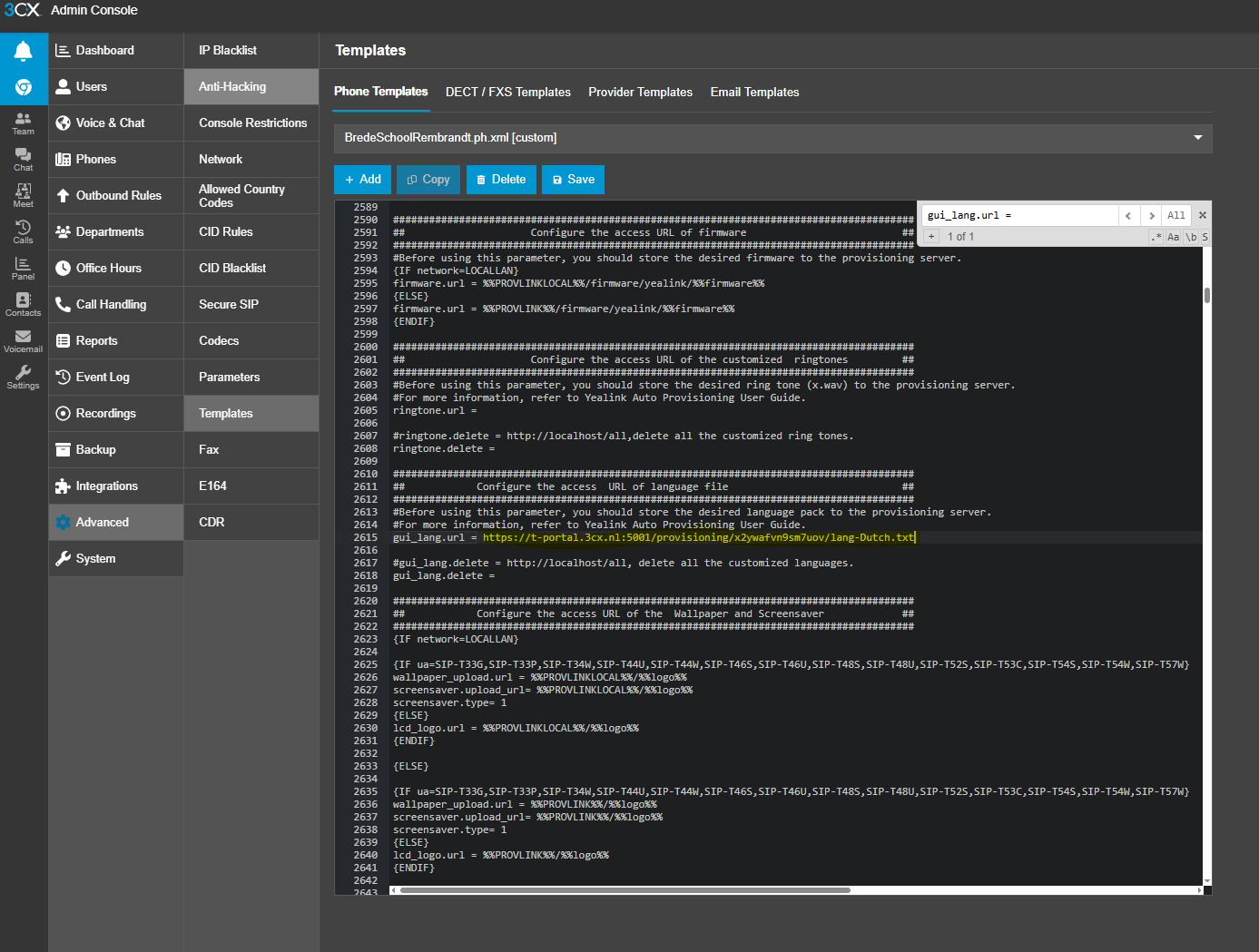
- Open de nieuwe template.
- Druk op CTRL + F.
-
Zoek naar:
gui_lang.url = -
Vul achter het '=' teken de URL van het Nederlandse taalbestand in:
https://t-portal.3cx.nl:5001/provisioning/x2ywafvn9sm7uov/lang-Dutch.txt
Stap 4: Page Tips inschakelen
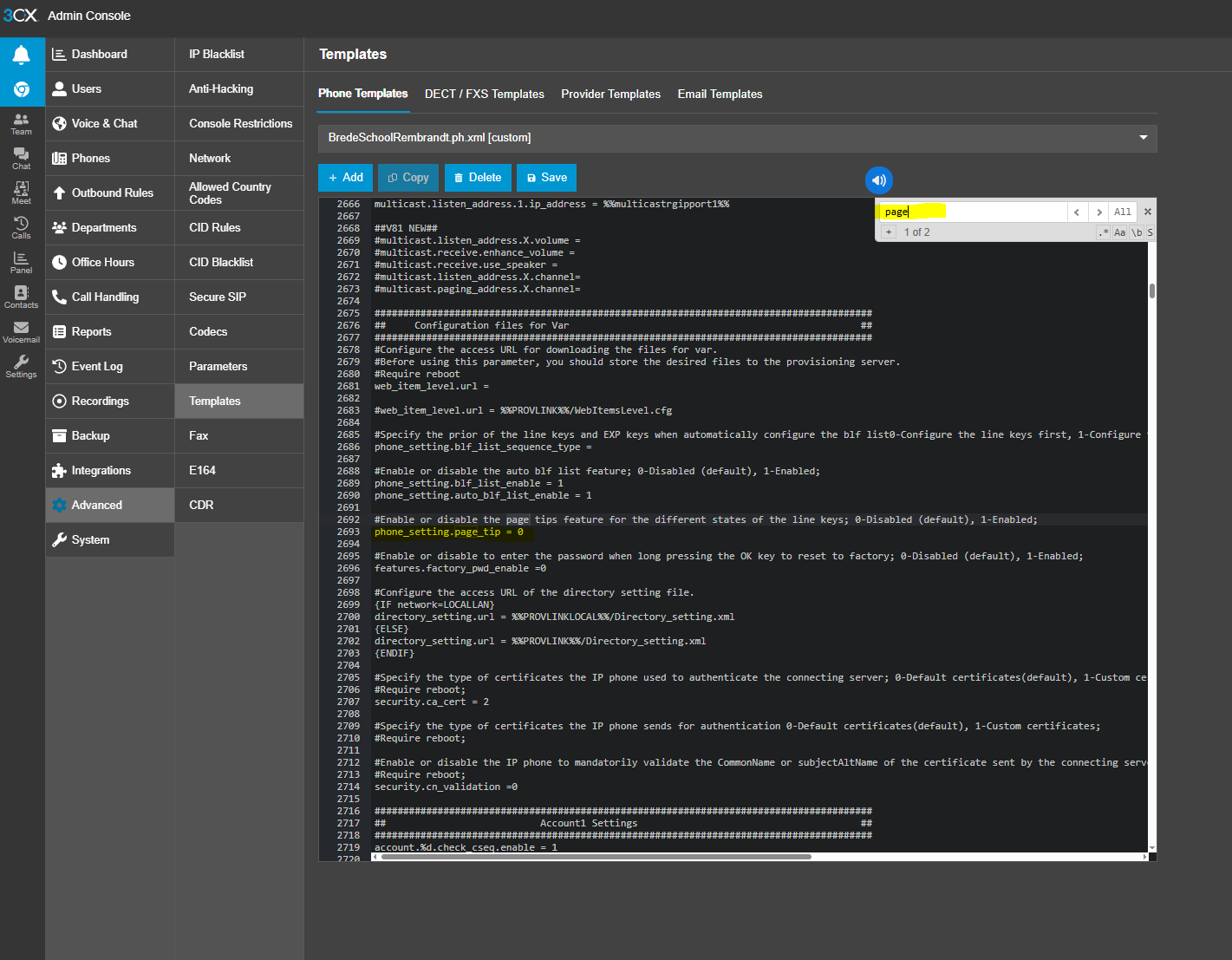
- Druk opnieuw op CTRL + F.
-
Zoek naar:
page_tip -
Zoek de regel:
phone_setting.page_tip = 0 -
Wijzig deze naar:
phone_setting.page_tip = 1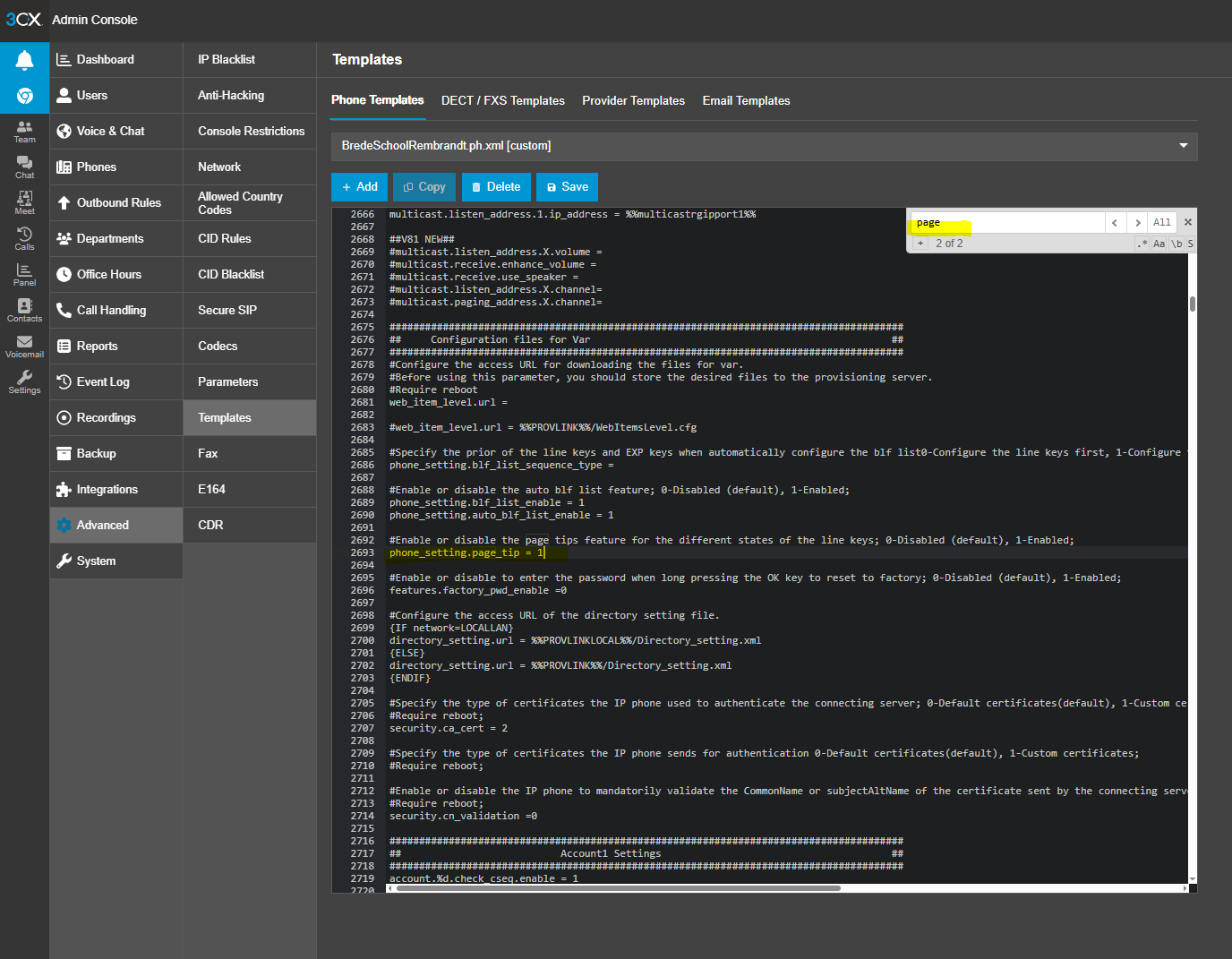
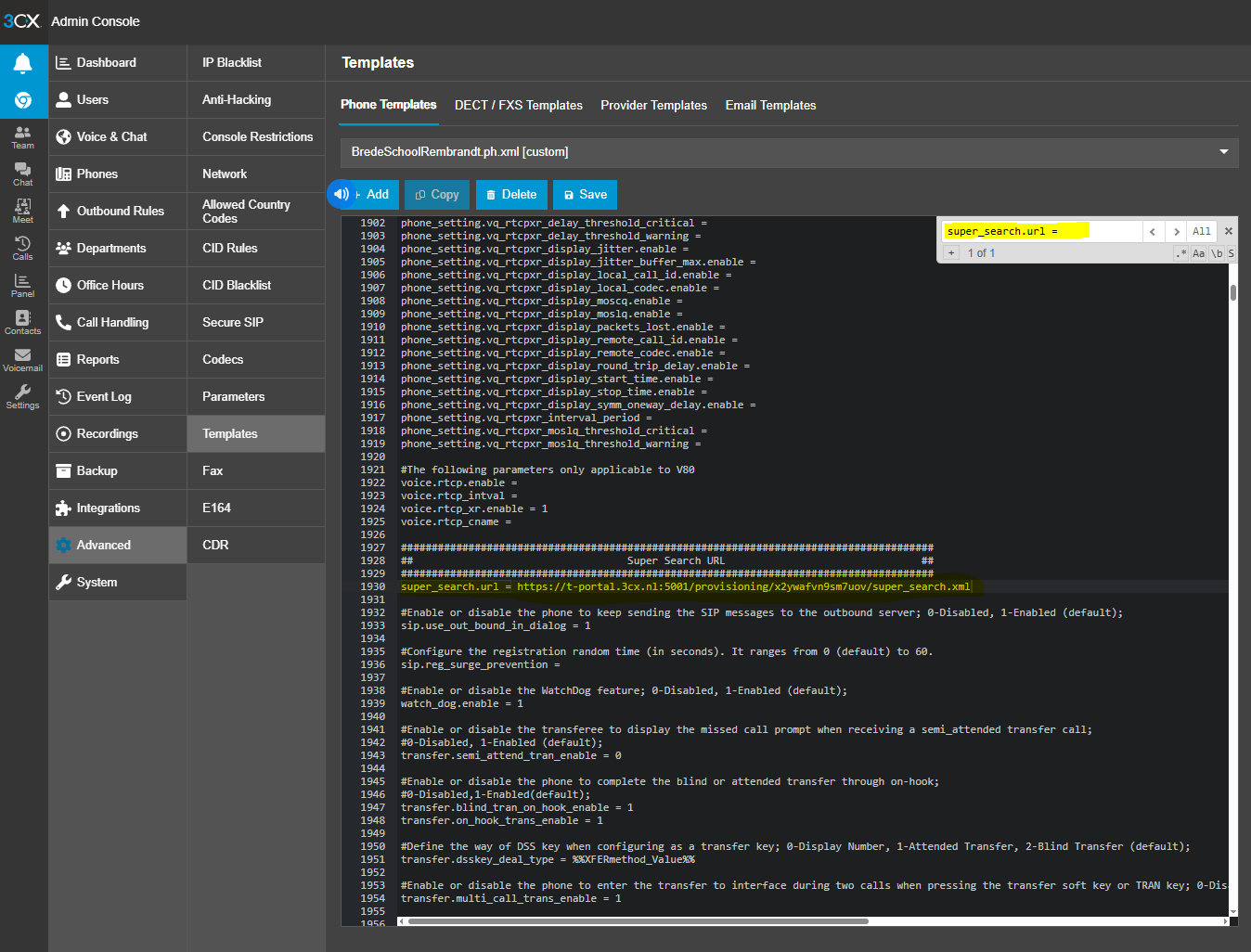
Stap 5: Super Search configureren
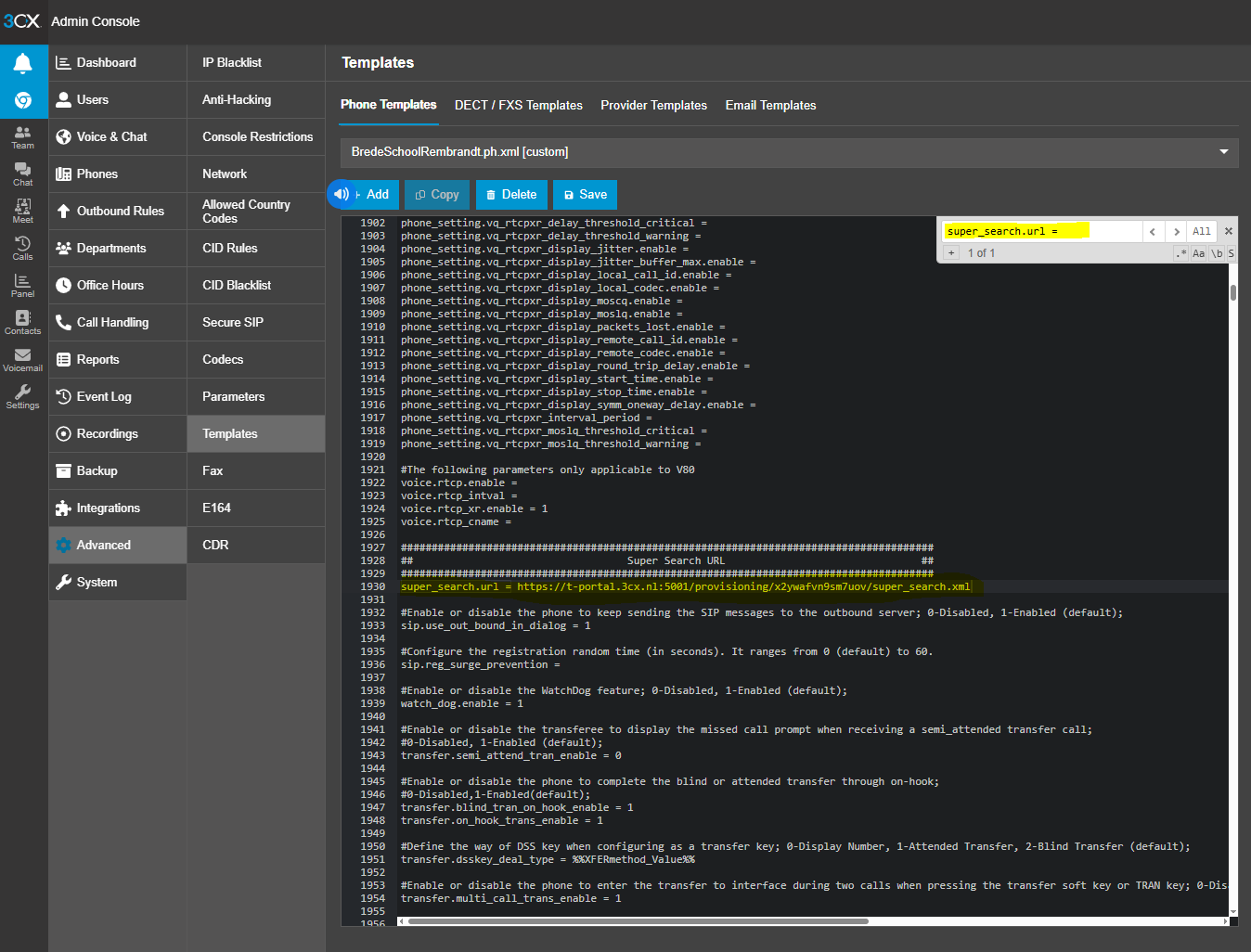
- Druk opnieuw op CTRL + F.
-
Zoek naar:
super_search.url = -
Vul achter het '=' teken de volgende URL in:
-
https://t-portal.3cx.nl:5001/provisioning/x2ywafvn9sm7uov/super_search.xml
Stap 6: Template opslaan
- Controleer of alle wijzigingen correct zijn ingevuld.
- Klik op Save om de template op te slaan.
Stap 7: Template koppelen aan gebruiker
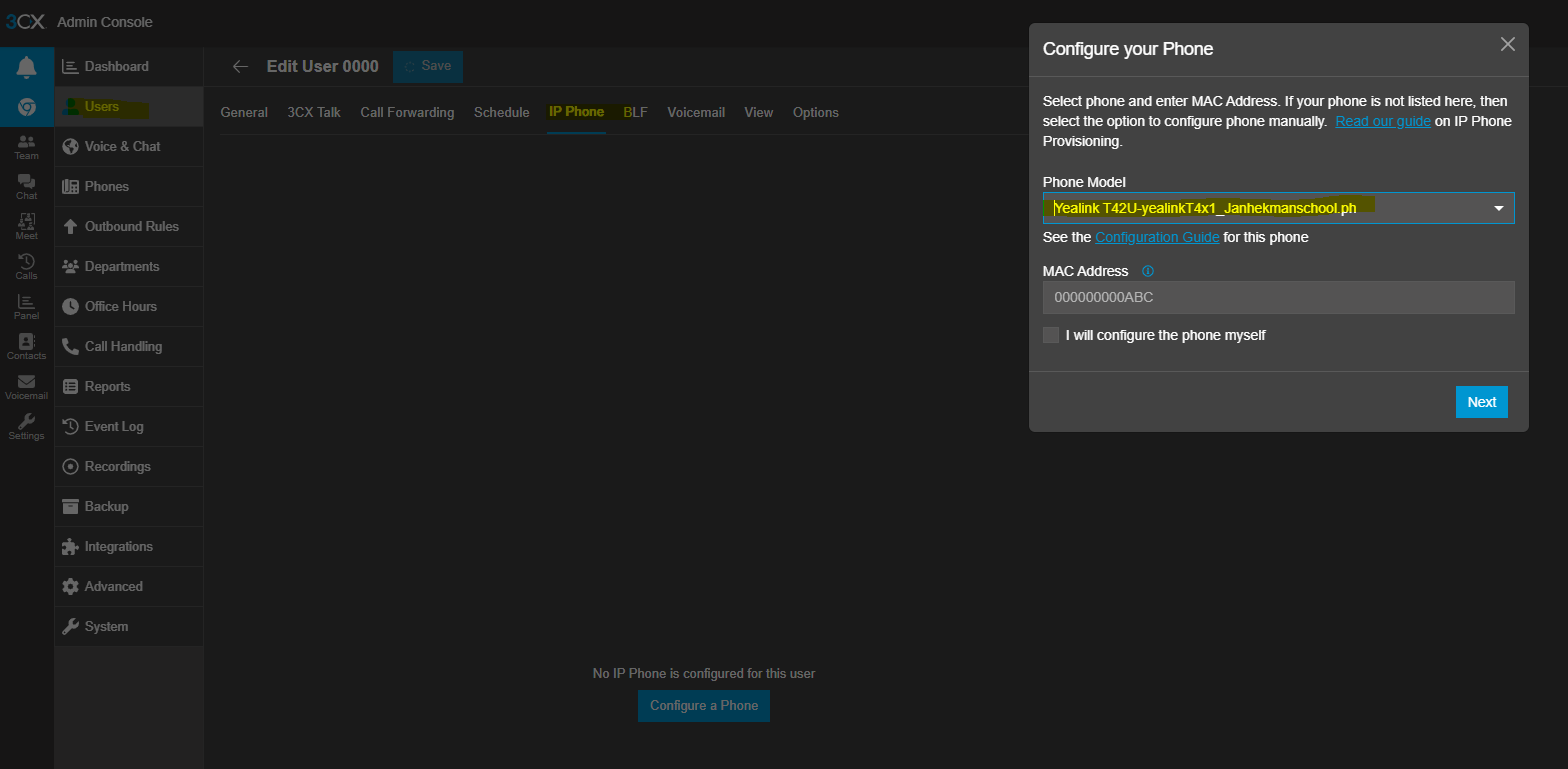
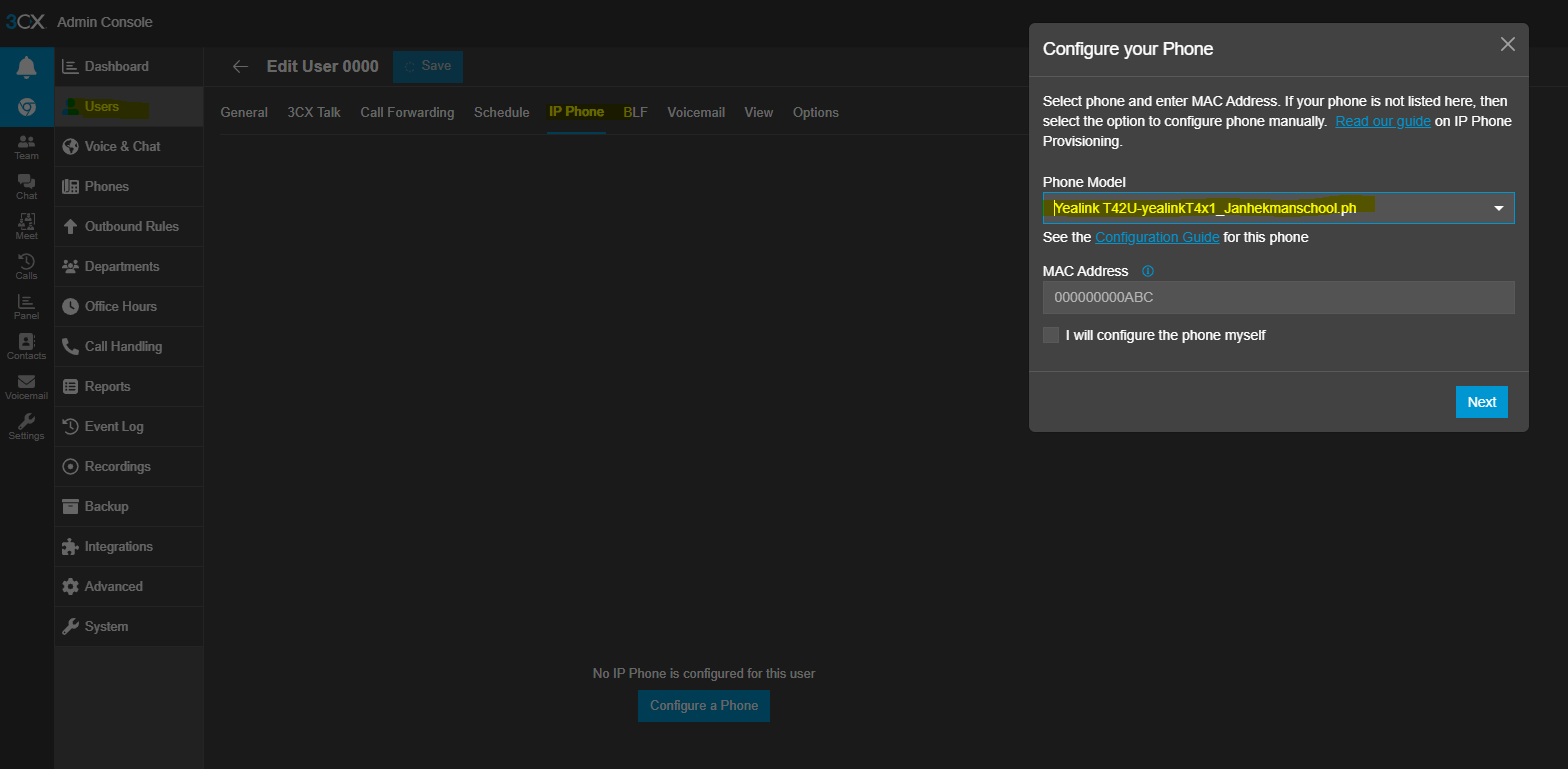
- Ga naar Users.
- Open de betreffende gebruiker.
- Selecteer bij het toegewezen toestel de zojuist aangemaakte template.
- Sla de gebruiker op.
Resultaat
Het Yealink toestel zal na herprovisionering de Nederlandse taalbestanden gebruiken, waardoor internationale firmware toestellen naar de Nederlandse interface worden vertaald.
-